Módulo 01 Primeros pasos con PhotoShop
o Lección 3 La interfaz de PhotoShop CC
La primera vez que abrimos Photoshop puede resultar bastante intimidante debido a la cantidad de opciones, utilidades y herramientas que nos encontramos al entrar. Realmente vamos a acabar utilizando muchas menos de las que se muestran pero además, puede que nos cueste encontrar lo que buscamos si no sabemos dónde tenemos que mirar.
Hay que tener en cuenta que Photoshop está orientado a un montón de profesionales diferentes y el programa nos ofrece varias herramientas que posiblemente no utilicemos nunca.
Una vez hayamos aprendido a orientarnos en el programa, lo ideal es poder personalizar su interfaz para que sea ella la que se adapte a nuestro método de trabajo, y no al revés.
Esas son las dos cosas que vamos a aprender hoy; dónde buscar lo que necesitamos y cómo organizarlo a nuestra manera.
Vamos a empezar con un rápido repaso a las diferentes zonas de la interfaz de Photoshop.
Los elementos de la interfaz de Photoshop
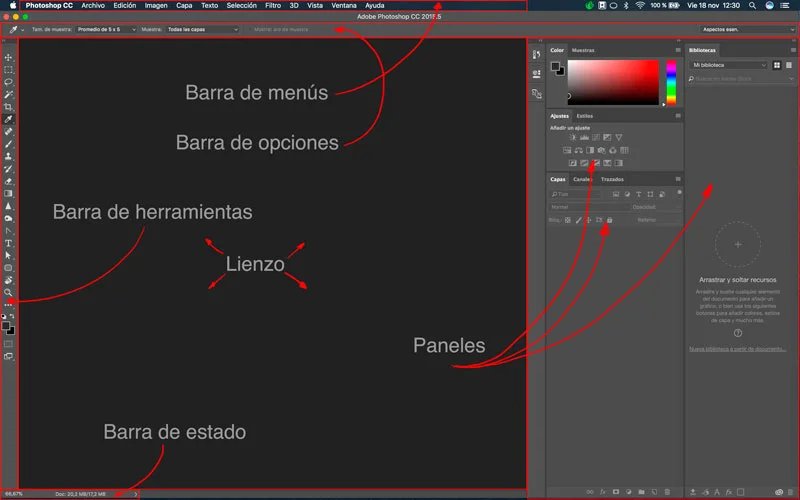
Podemos diferenciar 6 bloques de información diferentes en la interfaz de Photoshop:
– La barra de menús
– Los paneles
– La barra de estado
– El lienzo
– La barra de herramientas
– La barra de opciones.
Cómo casi cualquier programa del mercado, Photoshop tiene su propia barra de menús, con las típicas opciones de ayuda, ventana, archivo… Además de las típicas, tenemos unos menús más específicos como son “Imagen”, “Capas”, “Selección”…
Por lógica, si queremos hacer alguna operación con una capa, como duplicarla, por poner un ejemplo, este es el primer lugar en el que buscaremos; el menú “Capa”.
Los paneles
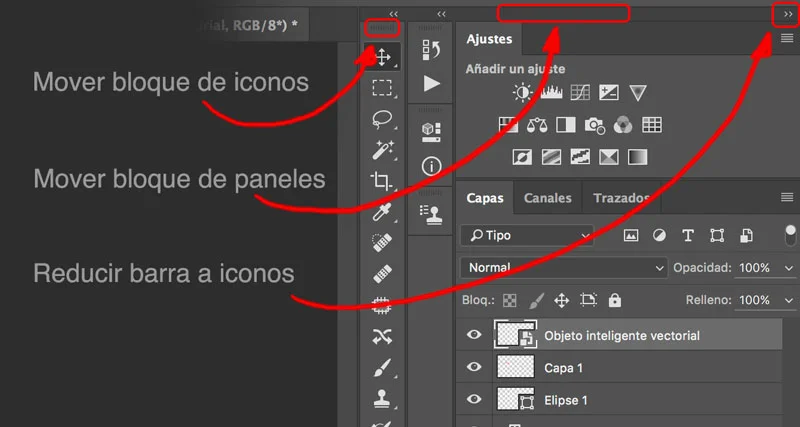
Los paneles no son más que paletas de opciones y utilidades con las que vamos a trabajar con frecuencia. Por eso es conveniente que ocupen su propio espacio en la interfaz de manera permanentey que elijamos cuáles son las que realmente vamos a necesitar.
Por poner un ejemplo de panel, el de capas es uno de los que no deben faltar en tu espacio de trabajo. Este panel no solo nos muestra las capas de nuestro documento sino que nos permite trabajar con ellas de manera más rápida que si tuviéramos que estar acudiendo al menú “Capa” constantemente.
Ese es el objetivo de los paneles.
Hay un panel de capas, un panel de ajustes de la imagen, uno de historial de acciones que hemos ido realizando sobre nuestra imagen, paletas de colores…
A parte de los que están visibles por defecto, si acudes al menú “Ventana” encontrarás la lista de paneles que puedes tener a la vista. Activando y desactivando paneles en este menú puedes situarlos en el espacio de trabajo o hacerlos desaparecer dependiendo del uso que pretendas darles.
La barra de estado
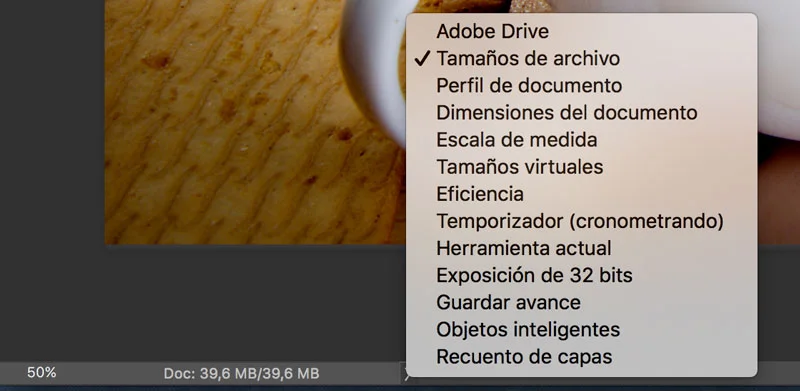
La barra de estado nos da constantemente información sobre el documento que estemos trabajando. Por defecto se nos muestra el nivel de zoom actual y el tamaño en memoria y en disco de documento abierto. A la derecha de esta información encontrarás una flechita que despliega una lista de las diferentes informaciones que puedes ver en la barra de estado.
El lienzo
Es el espacio central de la interfaz. Es dónde se va a situar nuestra imagen y donde vamos a poder trabajarla. Lo normal es que intentemos organizar la interfaz de Photoshop de manera que de maximice el espacio en el lienzo, colocando las herramientas y paneles alrededor del mismo.
Si tenemos varias imágenes abiertas, el lienzo contará con una serie de pestañas que nos permitirá cambiar de una a otra con un solo click.
La barra de herramientas de Photoshop
Aquí es dónde encontraremos todas las herramientas que podrían corresponderse con utensilios en el mundo físico.
Píncel, lápiz, borrador, cuentagotas, tampón de clonar…
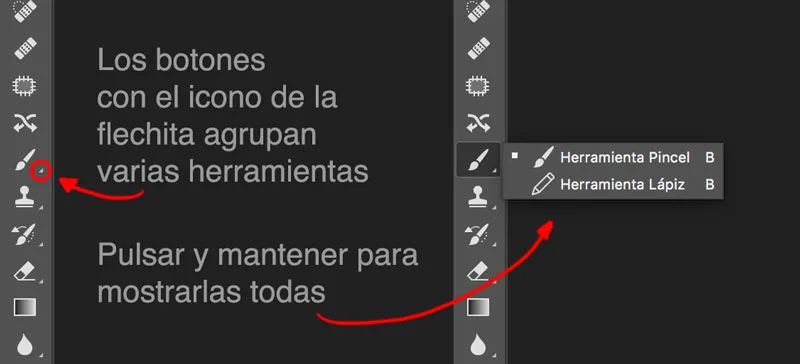
Un detalle muy importante de esta lista de botones es que muchos de ellos (ahora mismo casi todos), tienen un pequeño icono en la esquina inferior derecha en forma de flechita.
Esta flechita nos indica que bajo el mismo botón se agrupan varias herramientas de similares características. Si mantenemos la pulsación sobre el botón durante un segundo veremos como se despliega una lista de herramientas similares. Podemos seleccionar la que nos interese y esta se quedará como icono principal del botón para recordarnos la herramienta activa.
En la parte inferior de la barra de herramientas encontramos varios botones un poco especiales;
los “puntos suspensivos” (agrupa un buen montón de herramientas), los colores frontal y de fondo, la herramienta de máscara rápida y el botón del cambio del modo de pantalla.
Hablaremos de todas estas herramientas con detenimiento. De momento solo queremos saber donde encontrarlas.
La barra de opciones
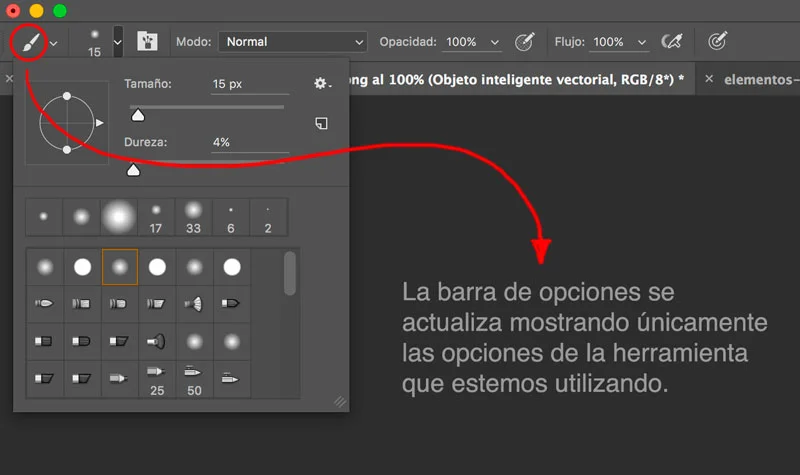
Y por último, pero no menos importante, es la barra de opciones. Este será el lugar en el que iremos a buscar las opciones que nos permitan cambiar el comportamiento de la herramienta que estamos utilizando.
Por ejemplo, al activar la herramienta “pincel”, esta barra nos mostrará las opciones del pincel, y cuando activemos la herramienta “tampón de clonar” cualquier característica de la herramienta que queramos modificar se encontrará en esta barra.
En la barra de opciones encontraremos muchas veces botones que nos permiten abrir temporalmente un panel. Vienen representados por una especie de carpeta o pestaña como las que vemos en los paneles y nos permiten abrir un panel de manera temporal cuando lo necesitamos en vez de dejarlo ocupando espacio continuamente en nuestro espacio de trabajo.
Espacios de trabajo
Desde hace ya muchas versiones Photoshop incluye los llamados “espacios de trabajo” que te permiten en un click modificar la disposición de paneles, barras de herramientas e incluso atajos de teclado, a un trabajo determinado.
Si acudes a menú “Ventana” y despliegas el submenú “Espacios de trabajo” encontrarás una lista de varios espacios de trabajo predeterminados; “Aspectos esenciales”, “3D”, “Fotografía”…
Prueba un par de ellos y verás lo útil que resulta.
Seleccionaremos el que más nos convenga para trabajar más cómodamente, pero aún podemos ir más allá y acabar de personalizarlo.
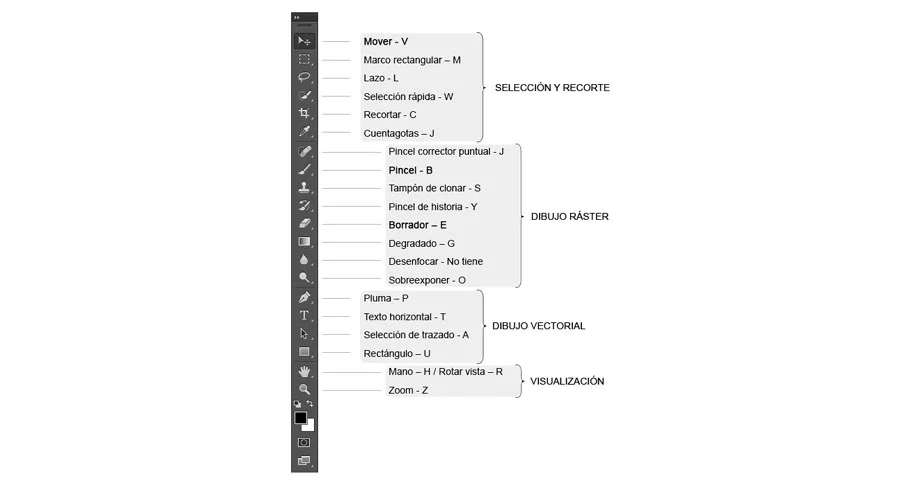
Es recomendable aprenderse algunos de los métodos abreviados de las herramientas básicas del Photoshop. Cada persona tiende a utilizar más unas herramientas que otras y, por lo tanto, a memorizar solo algunos atajos de teclado.
Dentro de cada una de estas herramientas hay otras de uso similar a las que podemos acceder a través de un menú desplegable, al que podemos llegar manteniendo el click izquierdo durante un segundo sobre una de las herramientas o dando un click derecho. Alternativamente, podemos acceder a las herramientas ocultas manteniendo pulsada la tecla shift y pulsando sucesivamente la letra correspondiente al grupo de herramientas que nos interese. Mover y zoom son las únicas herramientas que no tienen esta posibilidad.
Consejo: Si entramos a Edición -> Métodos abreviados de teclado (Ctrl + Mayús + Alt + K) photoshop nos dará la posibilidad de cambiar los comandos o crear algunos completamente nuevos. Esto último es muy recomendable si vemos que repetimos mucho alguna acción o herramienta y no tiene un comando por defecto, como es el caso de la herramienta Desenfocar.
Atajos de teclado:
Cuando estamos realizando algún tipo de proyecto con Photoshop el tiempo es, habitualmente, uno de los factores más importantes. Es por esto que resulta de vital importancia conocer los comandos de teclado para acelerar nuestro trabajo.
Actualmente, la mayoría de los comandos son idénticos entre los sistemas de Windows y Mac. La diferencia fundamental es que en vez de Control en los ordenadores Mac deberemos pulsar la tecla Command. En algunas ocasiones, también será necesario sustituir la tecla Alt de Windows por la tecla Option de los Mac.
Puedes descargarte una guía en inglés con todos los métodos abreviados de Photoshop a continuación:
Deshacer CTRL + ALT +Z
Sin duda alguna se trata del comando más útil de Photoshop y de casi cualquier programa. Gracias a este atajo de teclado podemos retroceder en el historial de Photoshop para corregir nuestros errores. Si usamos este comando varias veces de forma consecutiva y queremos volver al estado antes de deshacer, vale con presionar Ctrl+Z o Cmd+Z.
Tamaño de imagen CTRL + ALT + I
Es muy habitual que nos veamos en la necesidad de cambiar el tamaño o la resolución de una imagen. Ya sea para modificar fotografías para usar en web o para modificar los píxeles por pulgada antes de mandar un plano a imprimir, este comando es casi una obligación de uso en todos nuestros archivos
Ajustar a pantalla CTRL + 0
Este método abreviado nos permite ajustar nuestra imagen al tamaño máximo posible dentro de Photoshop. Resulta de gran utilidad si usamos mucho el zoom, ahorrándonos tiempo en el proceso.
Nueva capa duplicada CTRL +J
Después del comando deshacer este es el atajo de teclado que, personalmente, he usado en más ocasiones. Una de las características más destacables de Photoshop son sus capas, y si has leído alguno de nuestros anteriores tutoriales habrás visto que siempre insistimos en duplicar una capa antes de realizar ninguna modificación sobre ella.
Combinar capas CTRL + E
Si estás acostumbrado a tener archivos .psd con docenas de capas es muy probable que ya estés familiarizado con este comando. Usando este atajo podemos combinar la capa que tengamos seleccionada con la que tenga inmediatamente debajo o podemos seleccionar un grupo de capas para que se combinen todas a la vez.
Deseleccionar CTRL + D
Las herramientas de selección resultan de gran utilidad en multitud de casos. El problema que tiene hacer muchas selecciones es que las herramientas no funcionan fuera de la selección y, en muchas ocasiones, no nos damos cuenta de que no está funcionando por tener una selección hecha. La mejor forma de evitar esto es memorizar este método abreviado y acostumbrarse a usarlo cada vez que terminemos de usar una selección.
Invertir selección CTRL + SHIFT + I
De forma similar a la del comando anterior, este atajo de teclado nos puede ahorrar quebraderos de cabeza cuando no estamos seguros de que parte de la imagen está dentro de la selección y cual fuera. Gracias a este método podemos alternar entre una selección y su inversa instantáneamente.
Ajustes de tono/saturación CTRL + U
De todos los ajustes que nos permite usar Photoshop en una capa, el ajuste de Tono/saturación es probablemente el más polivalente, permitiéndonos ajustar el color, la saturación y la iluminación en un mismo cuadro de diálogo. Es recomendable aprenderse el atajo de teclado y acostumbrarse a calibrar estos valores con asiduidad.
Cambiar la opacidad del pincel 1, 2, 3...0
La herramienta más básica y, probablemente, también la más útil y versátil es el pincel de Photoshop. Una de las razones de que esta herramienta resulte tan interesante es la probabilidad de cambiar la opacidad, y la forma más rápida de hacer esto es utilizando un atajo de teclado. Si mientras usamos el pincel presionamos cualquier tecla numérica la opacidad se cambiará a ese número. Si solo pulsamos un número en vez de dos, irá de decena en decena, es decir, si presionamos 1 la opacidad será del 10%, si presionamos 2 será del 20% y así consecutivamente.
Actividad:
Como a estas alturas del curso ya dispondrás de tu versión de PhotoShop instalada, te invito a que abras la aplicación y pases por los distintos menús, paneles, barras de herramientas y opciones de la interfaz, para ir familiarizándote con la misma. También te comparto este interesante documento de ayuda (JPG) para que puedas imprimir y tenerlo siempre a mano, de forma que te habitúes al empleo de los atajos de teclado en PhotoShop.
Guía de estudio y práctica
La lección «La interfaz de PhotoShop CC» forma parte de «Post-producción con PhotoShop» y debe leerse en relación con el bloque «Primeros Pasos con PhotoShop». Su estudio ofrece una oportunidad para conectar una cuestión concreta con una forma de trabajar más consciente: identificar qué se necesita, elegir una intervención y valorar su resultado. La propuesta general del curso es la siguiente: mejora la presentación de tus renders con Photoshop. Dentro de ese recorrido, esta clase puede utilizarse como una unidad de práctica que conviene completar antes de sumar nuevas operaciones. El espacio de trabajo reúne herramientas, paneles y controles para revisar el resultado. Conocer su función permite recuperar un panel oculto o localizar una operación sin depender de la disposición exacta de la pantalla. Los atajos ayudan cuando se comprenden las acciones que ejecutan. Para empezar, identifica los términos que aparecen en el título y explica con tus propias palabras qué significan en el contexto de tu proyecto. Si alguno resulta desconocido, localízalo en el material del módulo antes de avanzar. Distingue el objetivo de la operación de la herramienta que se utiliza para conseguirlo: el objetivo describe el resultado que buscas, mientras que la herramienta es un medio para alcanzarlo. Esta diferencia permite trasladar el aprendizaje a situaciones donde cambian los archivos, las dimensiones o las condiciones de partida. Organiza tus apuntes alrededor de tres cuestiones: qué problema se aborda, qué información necesitas y qué evidencia te permitirá valorar la solución. No hace falta resolver un proyecto completo para comprender una idea; una muestra pequeña y bien elegida suele hacer visibles las decisiones que quedan ocultas en ejercicios demasiado extensos.
Para trabajar «La interfaz de PhotoShop CC», prepara una sesión centrada en una sola finalidad y conserva una referencia del estado inicial. En el contexto de «Primeros Pasos con PhotoShop», empieza por revisar los documentos, imágenes o archivos disponibles y decide cuáles necesitas realmente para la práctica. Si trabajas con PhotoShop para Arquitectura, comprueba que conoces el entorno y que puedes recuperar la versión anterior del ejercicio. No interpretes una diferencia de interfaz como un error del procedimiento: las versiones pueden organizar las opciones de otro modo, por lo que conviene buscar su función y contrastarla con la ayuda de la herramienta que estés utilizando. El espacio de trabajo reúne herramientas, paneles y controles para revisar el resultado. Conocer su función permite recuperar un panel oculto o localizar una operación sin depender de la disposición exacta de la pantalla. Los atajos ayudan cuando se comprenden las acciones que ejecutan. Desarrolla la práctica en pequeños pasos y observa el resultado de cada cambio antes de introducir el siguiente. Anota las condiciones iniciales, la decisión adoptada y lo que cambia después. Este registro te ayudará a localizar errores y a distinguir una mejora real de un resultado que simplemente parece diferente. Cuando aparezca una dificultad, vuelve al último estado que comprendías y comprueba si el problema procede de la selección, de los datos de entrada o del criterio con el que estás evaluando la salida. Evita corregir varios aspectos a la vez, porque después resultaría difícil saber cuál resolvió el problema.
Como práctica de consolidación para «La interfaz de PhotoShop CC», utiliza una situación acotada de tu propio trabajo y relaciona el resultado con el propósito del módulo «Primeros Pasos con PhotoShop». Organiza un espacio de trabajo sencillo. Identifica las funciones que vas a utilizar y practica tres operaciones frecuentes, alternando su acceso desde menús y atajos. Define primero un criterio de revisión comprensible: claridad de la representación, coherencia entre datos, organización del contenido o adecuación al uso previsto, según el tema que estés estudiando. Compara dos alternativas y describe qué cambia entre ellas sin limitarte a decir cuál te gusta más. Cuando puedas justificar la decisión con una observación concreta, habrás convertido la prueba en una conclusión que puede reutilizarse. Revisa también los límites de lo que has hecho: un resultado válido para una muestra no garantiza que funcione igual con otro archivo, otra escala o un proyecto de mayor complejidad. Antes de trasladarlo, comprueba de nuevo las condiciones de partida. Guarda las dudas que requieran una explicación del instructor y formula cada consulta indicando el curso, la lección, el resultado esperado y lo que has observado. Si acompañas tu duda con una descripción precisa de los pasos realizados, será más sencillo identificar el punto que necesita revisión. Termina escribiendo una conclusión propia sobre qué has comprendido y qué necesitas practicar todavía. Marca la lección como completada cuando hayas revisado su contenido y realizado una comprobación personal. El progreso del campus sirve para organizar el aprendizaje; la capacidad de explicar y repetir el procedimiento con criterio es la referencia que te permitirá valorar tu avance.