Módulo 01 Primeros pasos con PhotoShop
o Lección 2 Descarga e Instalación de Adobe PhotoShop CC
Instalación de la última versión de Adobe PhotoShop CC
1 Accede a el catálogo de aplicaciones de Creative Cloud. Busque Photoshop y haga clic en Descargar.
Si no ha iniciado sesión, se le solicitará que lo haga con su Adobe ID y su contraseña. Siga las instrucciones que aparecen en pantalla.
La aplicación se empezará a descargar.
2 Al mismo tiempo, se muestra la aplicación de escritorio de Adobe Creative Cloud y ella es la que gestiona el resto del proceso de instalación. Compruebe el progreso de descarga en la barra de estado que aparece junto al nombre de la aplicación.
Según la velocidad de la red, es posible que tarde algún tiempo en descargar la aplicación.
3 Para iniciar la nueva aplicación, ubique el icono de Photoshop en el panel Apps y haga clic en Abrir.
También puede iniciar Photoshop del mismo modo que inicia cualquier otra aplicación del equipo. Photoshop se instala en tu equipo en la misma ubicación donde se suelen instalar las aplicaciones, como la carpeta de Archivos de programa (en Windows) o la carpeta de Aplicaciones (en Mac OS).
Hardware recomendado para usar PhotoShop
Procesador. Evidentemente parece lógico que necesitamos un procesador multinúcleo, pero a día de hoy, casi todos lo son. Ahora, ¿cuál es el número recomendado de núcleos? . No hace falta tener el último procesador con 24 núcleos turbo boost intercooler. Cuantos más núcleos estemos usando, menos se aprovecharán los núcleos adicionales que vayamos añadiendo. Por lo tanto, salvo para algunas tareas muy específicas, se ha demostrado, y así lo recomienda Adobe, que la mejora de rendimiento que conseguimos con un procesador con más de 6 núcleos no va a justificar la inversión para evitar un Photoshop lento.
Por lo tanto, aquí tenemos nuestra primera gran conclusión: necesitamos un CPU con 6/8 núcleos.
Memoria RAM. Si queremos optimizar el rendimiento de Photoshop la memoria física o RAM que dispongamos en el ordenador es, tras el procesador, el aspecto más importante del hardware de nuestro equipo. El caso es que Photoshop va a utilizar dos tipos de memoria para “dibujar” nuestras fotografías, en primer lugar, la más rápida,, la memoria RAM. Si el archivo es tan grande que supera la memoria RAM asignada a Photoshop (luego veremos cómo cambiar este parámetro), tendrá que utilizar memoria virtual, que es un poquito más lenta (y puede ser mucho más lenta si no tenemos bien configurado nuestro equipo). Por lo tanto, grabaos esto a fuego: hacer todo lo posible porque Photoshop trabaje todo lo que pueda aprovechando la memoria RAM del dispositivo.
Pero, ¿cuánta memoria RAM necesito para optimizar el rendimiento de Photoshop?
Pues para la última versión de Photoshop CC 2018, Adobe recomienda un mínimo de 8Gb de Memoria RAM. Pero sinceramente, al precio al que están las memorias RAM a día de hoy, creo que merece y mucho la pena contar con un mínimo de 16/24 Gb de RAM. Todo dependerá de la memoria que tengas actualmente, pero calcula que deberías tener un mínimo de 16Gb de RAM para no tener porblemas serios de rendimiento en Photoshop.
¿Y qué pasa cuando la memoria requerida por Photoshop supera la memoria física disponible? Pues entonces, para no bloquearse Photoshop empezará a usar espacio que tengamos en algún disco duro, lo que Photoshop denomina Memoria Virtual.
Para ver cuando estamos en esta situación, debemos activar el indicador de eficiencia, y poder ver qué tal está trabajando Photoshop. Si el indicador de eficiencia es del 100% eso es que la RAM está haciendo todo el trabajo (buena señal), cuando empezamos a bajar de porcentaje, indica que se está empezando a usar memoria virtual (no tan buena señal). Por lo tanto, si nuestro indicador de eficiencia nunca baja del 100% no tiene sentido invertir en discos de estado sólido (SSD) para configurarlos como discos virtuales. Sin embargo, cuanto menor sea el indicador de eficiencia en nuestros procesados mayor será la mejora a la hora de utilizar SSD como disco virtual.
Discos de almacenamiento. Precisamente por este motivo es por lo que el disco que tengamos asignado para la memoria virtual es muy importante. Ya que será el que se utilice cuando la memoria RAM no sea suficiente. Y aquí es donde entra en juego el tipo de disco duro que estemos utilizando, debido en parte a las tasas de escritura tan variopintas que encontramos en el mercado.
Quitando tipos de conexiones (casi todos usamos eSATA) y otras cosas más puntuales, la elección se reduce a discos duros tradicionales (HDD) o discos de estado sólido (SSD).
Los primeros son baratos, pueden tener mucha capacidad, pero son mucho más lentos que los más modernos SSD (que, evidentemente son mucho más caros). Por lo tanto, la recomendación es tener un SSD dedicado en exclusiva a la memoria virtual de Photoshop. No vamos a necesitar que tenga una capacidad extrema (128Gb será suficiente, aunque yo recomiendo uno de 256Gb por si combinamos otros programas de edición adicionales: Lightroom, Premiere, Camera Raw, etc…).
Es aconsejable que los discos de memoria virtual estén en una unidad diferente a la de los archivos grandes que edite.
Así que, resumiendo, el escenario que os recomiendo es el de tener 3 discos, dos de ellos SSD y un tercero HDD:
SSD para instalar el sistema operativo, los programas y la memoria virtual del Sistema Operativo. Mínimo 256Gb.
SSD para usar como memoria virtual de Photoshop (y otros programas). Mínimo 256Gb.
HDD para almacenar los archivos. Mínimo 2Tb.
De esta manera vamos a tener un Photoshop perfectamente optimizado.
Configuración de las preferencias de PhotoShop para optimizar el rendimiento de nuestro equipo
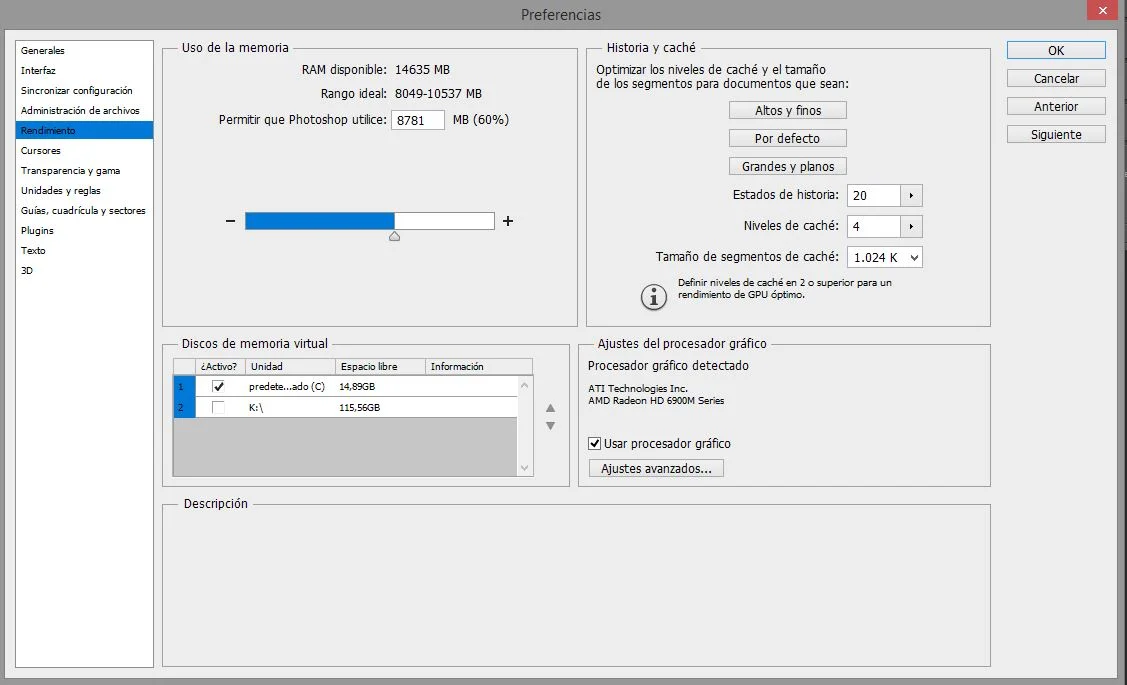
Una vez que tenemos claro el Hardware que mejor va a afectar al rendimiento de Photoshop, toca trastear en las preferencias del sistema para dejar todo configurado como recomienda Adobe. Así que, para dejarlo todo listo, vamos a abrir las preferencias de Photoshop (Editar>Preferencias (CTRL+K)) y nos vamos a centrar en lo más importante: los aspectos de rendimiento.
En esta ventana tenemos dos categorías que van a controlar el 95% del rendimiento de Photoshop: Rendimiento y Discos de Memoria Virtual.
Rendimiento.
En la pestaña de rendimiento tenemos 3 apartados muy importantes que van a ser los responsables de optimizar el rendimiento de Photoshop en nuestro equipo:
- Uso de la Memoria: podremos introducir un valor o mover el deslizador gráfico. Lo que haremos será indicar a Photoshop cuanta memoria RAM tendrá disponible para utilizar. Se recomienda un valor de entre el 70 y el 85%, ya que si nos pasamos puede afectar a otras aplicaciones del Sistema y hacer que nada funcione correctamente. Personalmente lo tengo en un 75% y no tengo ningún problema
- Historia y caché: aumentar la caché va a mejorar la respuesta de Photoshop al dibujar imágenes, aunque puede llegar a llevar algo más de tiempo hacerlo. El tamaño de segmento de caché indicará la cantidad de datos con los que Photoshop puede trabajar a la vez. Los segmentos de tamaño más grande harán que los trabajos con operaciones complejas sean más rápidos, mientras que los cambios más ligeros (como los trazos de pincel) funcionarán mejor con tamaños de segmento más pequeños. Personalmente lo tengo establecido en 5 niveles de caché y un tamaño de segmento de 1024K
- Ajustes del procesador gráfico. Este apartado es fundamental si tenemos una tarjeta gráfica compatible con los programas de Adobe. La diferencia de trabajar con Gráfica a no hacerlo no va a marcar la diferencia en procesado fotográfico (a diferencia de edición de vídeo), ya que no hay muchas tareas que aprovechen al máximo las excelencias de una buena tarjeta gráfica. De cualquier modo, si tienes una gráfica dedicada, actívala, y en configuración de ajustes avanzados recuerda marcas OPEN CL.
Opciones de recuperación y guardado en segundo plano
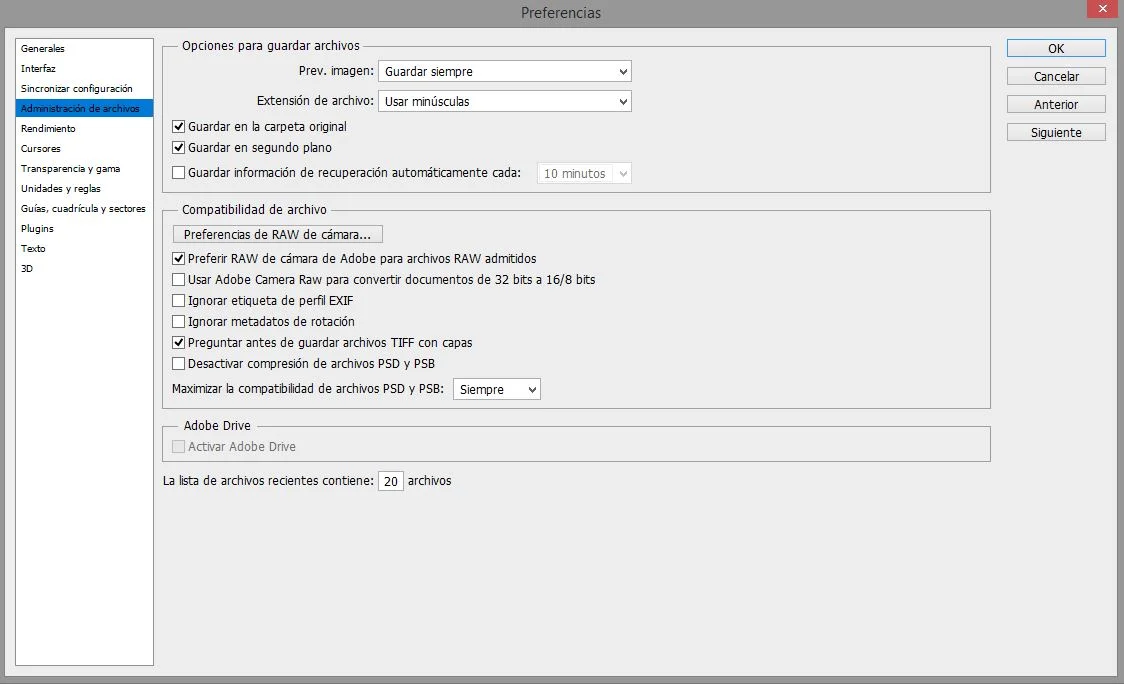
En general estas opciones de almacenamiento en segundo plano no deben afectar al rendimiento de nuestro equipo, sobre todo si tenemos todo bien configurado. Pero en casos en lo que no tenemos mucha RAM, o no tenemos los discos SSD bien configurados pueden llegar a marcar la diferencia.
La opción Rendimiento > Administración de archivos > Guardar información de recuperación automáticamente cada X minutos repercutirá en el rendimiento de Photoshop, cuanto mayor sea el tiempo de guardado menos recursos se consumirán (eso sí, más riesgo de perder trabajo tendremos).
La opción Guardar en segundo plano está activada de manera predeterminada. De esa manera podremos seguir trabajando incluso cuando se estén guardando nuestros archivos en lugar de tener que esperar hasta que se haya completado la operación. Si vemos que nuestro equipo se retrasa cuando se están guardando los archivos, deberemos modificar estos parámetros para evitar esos bajones de rendimiento.
Optimización del Sistema Operativo.
Esto es muy sencillo, tenemos que seguir una política de “limpieza” si lo que queremos es optimizar Photoshop y que nuestras ediciones vayan suaves como la seda. Para ello nada tan sencillo como:
- Cierra todas las aplicaciones innecesarias que no estés usando. No, no hace falta que cuando edites en Photoshop tengas abierto Lightroom, Bridge, Premiere, Capture One, On1 Photoraw, y tengas abiertas 300 pestañas de internet. Cada una de esas tareas consume memoria, y ya sabemos lo que hemos dicho de ella no?
- Ejecuta la herramienta de liberar espacio en disco (sólo en Windows). Esta herramienta nos va a permitir eliminar los molestos archivos temporales que se almacenan sin piedad en nuestros discos duros.
- Desfragmenta los discos duros: este consejo no aplica a los SSD que no necesitan desfragmentarse, pero si a los HDD. Photoshop va a leer mucho mejor los archivos que se encuentran desfragmentados, así que todo suma.
Actividad:
Como propuesta de actividad, y después de lo aprendido te propongo que realices el proceso de descarga e instalación de Adobe PhotoShop si aún no tienes el software instalado en tu equipo.
Guía de estudio y práctica
La lección «Descarga e Instalación de Adobe PhotoShop CC» forma parte de «Post-producción con PhotoShop» y debe leerse en relación con el bloque «Primeros Pasos con PhotoShop». Su estudio ofrece una oportunidad para conectar una cuestión concreta con una forma de trabajar más consciente: identificar qué se necesita, elegir una intervención y valorar su resultado. La propuesta general del curso es la siguiente: mejora la presentación de tus renders con Photoshop. Dentro de ese recorrido, esta clase puede utilizarse como una unidad de práctica que conviene completar antes de sumar nuevas operaciones. Antes de instalar una herramienta conviene comprobar la versión del curso, la compatibilidad del sistema y el origen del instalador. Trabajar con una versión distinta puede cambiar nombres de opciones o disponibilidad de funciones; consulta siempre la documentación oficial y utiliza una licencia adecuada. Para empezar, identifica los términos que aparecen en el título y explica con tus propias palabras qué significan en el contexto de tu proyecto. Si alguno resulta desconocido, localízalo en el material del módulo antes de avanzar. Distingue el objetivo de la operación de la herramienta que se utiliza para conseguirlo: el objetivo describe el resultado que buscas, mientras que la herramienta es un medio para alcanzarlo. Esta diferencia permite trasladar el aprendizaje a situaciones donde cambian los archivos, las dimensiones o las condiciones de partida. Organiza tus apuntes alrededor de tres cuestiones: qué problema se aborda, qué información necesitas y qué evidencia te permitirá valorar la solución. No hace falta resolver un proyecto completo para comprender una idea; una muestra pequeña y bien elegida suele hacer visibles las decisiones que quedan ocultas en ejercicios demasiado extensos.
Para trabajar «Descarga e Instalación de Adobe PhotoShop CC», prepara una sesión centrada en una sola finalidad y conserva una referencia del estado inicial. En el contexto de «Primeros Pasos con PhotoShop», empieza por revisar los documentos, imágenes o archivos disponibles y decide cuáles necesitas realmente para la práctica. Si trabajas con PhotoShop para Arquitectura, comprueba que conoces el entorno y que puedes recuperar la versión anterior del ejercicio. No interpretes una diferencia de interfaz como un error del procedimiento: las versiones pueden organizar las opciones de otro modo, por lo que conviene buscar su función y contrastarla con la ayuda de la herramienta que estés utilizando. Antes de instalar una herramienta conviene comprobar la versión del curso, la compatibilidad del sistema y el origen del instalador. Trabajar con una versión distinta puede cambiar nombres de opciones o disponibilidad de funciones; consulta siempre la documentación oficial y utiliza una licencia adecuada. Desarrolla la práctica en pequeños pasos y observa el resultado de cada cambio antes de introducir el siguiente. Anota las condiciones iniciales, la decisión adoptada y lo que cambia después. Este registro te ayudará a localizar errores y a distinguir una mejora real de un resultado que simplemente parece diferente. Cuando aparezca una dificultad, vuelve al último estado que comprendías y comprueba si el problema procede de la selección, de los datos de entrada o del criterio con el que estás evaluando la salida. Evita corregir varios aspectos a la vez, porque después resultaría difícil saber cuál resolvió el problema.
Como práctica de consolidación para «Descarga e Instalación de Adobe PhotoShop CC», utiliza una situación acotada de tu propio trabajo y relaciona el resultado con el propósito del módulo «Primeros Pasos con PhotoShop». Prepara una lista con sistema, versión y archivos necesarios. Completa una apertura de prueba y comprueba que puedes crear, guardar y volver a abrir un documento. Define primero un criterio de revisión comprensible: claridad de la representación, coherencia entre datos, organización del contenido o adecuación al uso previsto, según el tema que estés estudiando. Compara dos alternativas y describe qué cambia entre ellas sin limitarte a decir cuál te gusta más. Cuando puedas justificar la decisión con una observación concreta, habrás convertido la prueba en una conclusión que puede reutilizarse. Revisa también los límites de lo que has hecho: un resultado válido para una muestra no garantiza que funcione igual con otro archivo, otra escala o un proyecto de mayor complejidad. Antes de trasladarlo, comprueba de nuevo las condiciones de partida. Guarda las dudas que requieran una explicación del instructor y formula cada consulta indicando el curso, la lección, el resultado esperado y lo que has observado. Si acompañas tu duda con una descripción precisa de los pasos realizados, será más sencillo identificar el punto que necesita revisión. Termina escribiendo una conclusión propia sobre qué has comprendido y qué necesitas practicar todavía. Marca la lección como completada cuando hayas revisado su contenido y realizado una comprobación personal. El progreso del campus sirve para organizar el aprendizaje; la capacidad de explicar y repetir el procedimiento con criterio es la referencia que te permitirá valorar tu avance.